|
旧O's Editor2 で脚本を執筆している多くはプロの方だという印象があります。打ち合わせや現場で脚本家やプロデューサーから「使ってます」と声をかけられた経験が何度もあり、拙作アプリを使っていただくことには本当に感謝しかありません。このページでは、そうしたすでに
旧O's Editor2 を使っている方々が O's Editor3 を使用するにあたって注意する点や是非使っていただきたい新機能などを解説します。
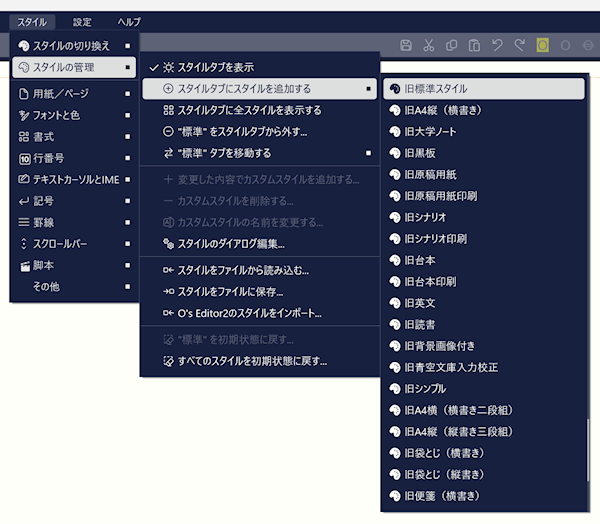
旧O's Editor2 のデフォルトスタイルについては O's Editor3 にあらかじめ実装されています。メインメニュー[スタイル|スタイルの管理|スタイルタブにスタイルを追加する]またはスタイルタブの右クリックメニュー[スタイルタブにスタイルを追加する]でスタイルタブに追加することが可能です。[旧標準スタイル]など頭に旧の文字が付いたスタイルが
旧O's Editor2 のスタイルです。もし旧スタイルが使い慣れている場合はこちらを使ってください。
これまで 旧O's Editor2 を使っていた方がもっとも気になるのは 旧O's Editor2 でカスタマイズしたスタイルを O's Editor3
に移行できるかどうかだと思いますが、カスタマイズスタイルについてはインポート機能が備わっています。パソコンに 旧O's Editor2 をインストール済みであればカスタマイズしたスタイルを簡単に
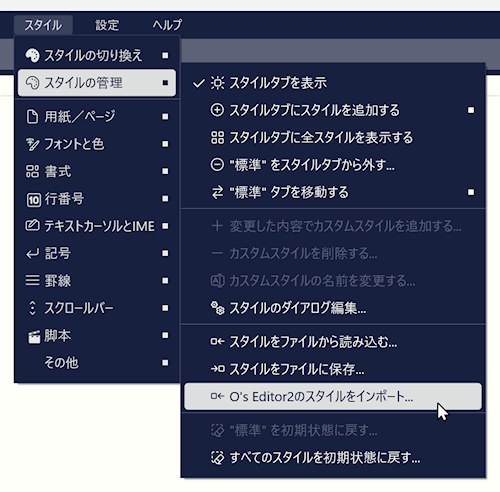
O's Editor3 に移行することができます。メインメニュー[スタイル|スタイルの管理|O's Editor2のスタイルをインポート]を実行するだけです。これだけでカスタマイズしたスタイルを
O's Editor3 にインポートします(※カスタマイズしていないスタイルはインポートされません)。インポートしたらスタイルタブに追加して使用してください。なお
O's Editor3 ではスタイルの仕様が細かく変更されているため、100%完全に移行再現できるわけではないことをあらかじめご了承ください。概ね再現できますが、インポート後
O's Editor3 で微調整が必要になる場合があります。
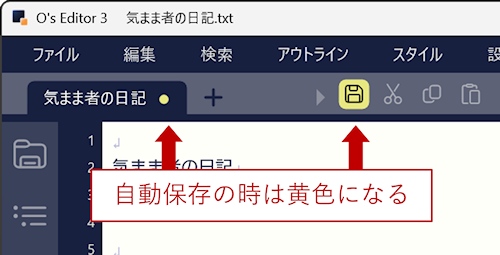
旧O's Editor2 ですでに自動保存を行うことはできましたが、O's Editor3 では自動保存機能をさらに強化しました。メインメニュー[ファイル|保存の設定]の自動保存タブで[自動保存の方法]で選択できる項目が増えたほか、文書ごとに自動保存を行うかどうかを設定することも可能です。文書タブの右クリックメニュー[この文書の自動保存を有効にする]にチェックを入れてください。文書タブの小さな丸マークやツールバーの上書きボタンは自動保存かどうかで色が変わります。黄色が自動保存です。
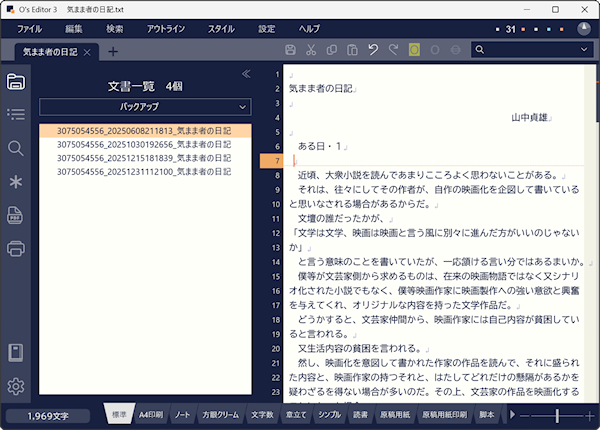
バックアップ機能が強化されました。スマートバックアップと呼んでおり、そもそもバックアップの設定を行う必要がありません。デフォルトで文書のバックアップが自動で作成されるようになっています。直前のファイルを保存するという単純なものではなく、1日前、3日前、1週間前、1年前……といった具合に
O's Editor3 が日々保存されるファイルからほどよい間隔で選んでバックアップします。こうすることでバックアップファイルが増えすぎることもありません。さらに不要と思われたバックアップファイルはいったんくずかごフォルダに移動され、くずかごフォルダが一杯になったら古いものから削除するという二段構えの手順になっています。バックアップファイルは元のファイル名の先頭にID番号と日付時刻が付加されたものになっており、文書バーの[バックアップ]カテゴリーで一覧され、ダブルクリックで開くことが可能です。バックアップを手作業でするのは大変面倒ですが、スマートバックアップならその煩わしさから解放され、いざという時にはバックファイルから過去の文章を探すことができるようになっています。執筆に専念するためのスマートバックアップ機能です。
| PDFエクスポートとOffice Open XMLエクスポート |
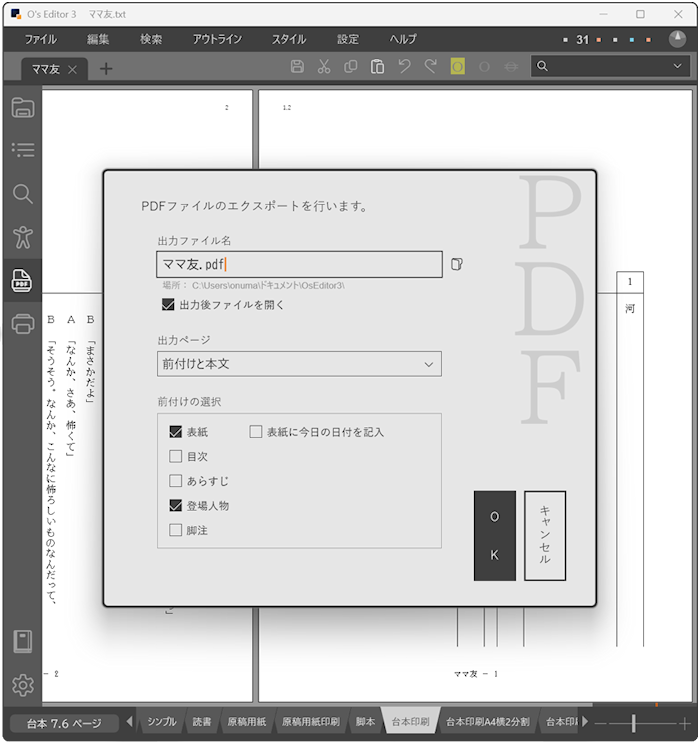
O's Editor2 はPDFを出力するためにCubePDFなどのツールを使用する必要がありましたが、O's Editor3 では標準でPDFエクスポート機能を備えています(※Microsoft
Print to PDFを使用)。アクションバーにPDFエクスポートボタンがありますので即座に実行することも可能です。
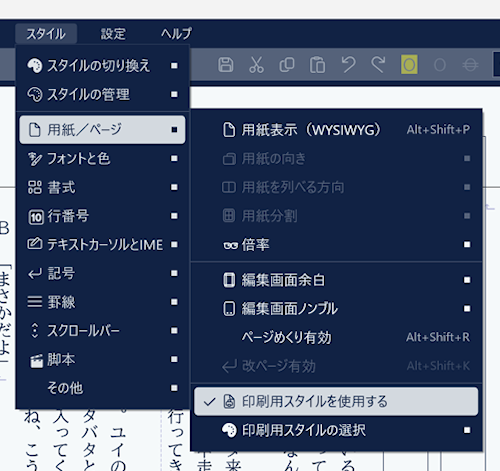
PDFエクスポートする前にあらかじめ印刷用のスタイルを選択しておくことは O's Editor2 と変わらないのですが、メインメニュー[スタイル|用紙/ページ|印刷用スタイルを使用する]にチェックを入れておけば、特定のスタイルで印刷するときに使用する印刷専用スタイルを決めておくこともできます。
O's Editor3 のPDFエクスポート機能はWindowsに標準装備されたPDF出力ドライバ[Microsoft Print to PDF]を使用していますが、従来のように
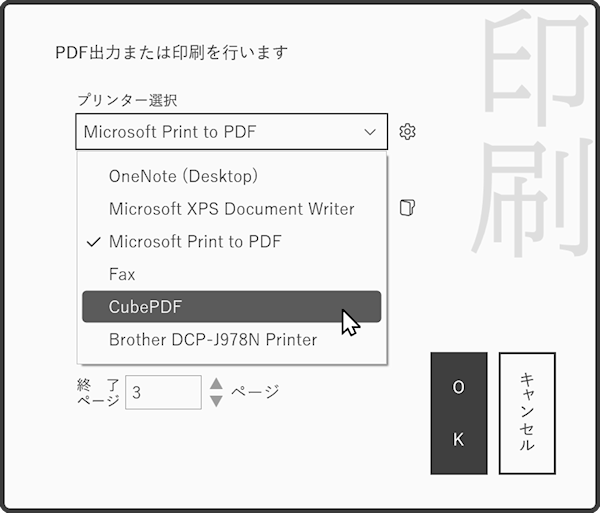
CubePDF を使ってPDFエクスポートすることも可能です。その場合は印刷を実行して[プリンターの選択]でCubePDFを選んでください。CubePDFは[Microsoft
Print to PDF]よりもPDF変換効率が高い傾向がありますので、PDFファイルのサイズを小さくしたい場合はお試しください。
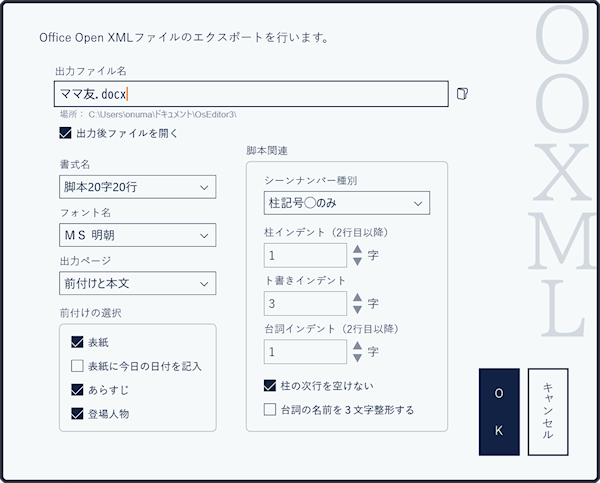
O's Editor3 ではワードやLibreOfficeWriterなどで開くことができる拡張子docxのファイル、Office Open
XMLファイル(OOXMLファイル)をエクスポートすることができるようになりました。映画やドラマの現場ではいまだにワードが主流ですので、脚本家がプロデューサーに脚本ファイルを送るときに有用だと思います。注意していただきたいのは
O's Editor3 のスタイルが反映されるわけではないことです。書き出せる書式をダイアログから選択する形になります。
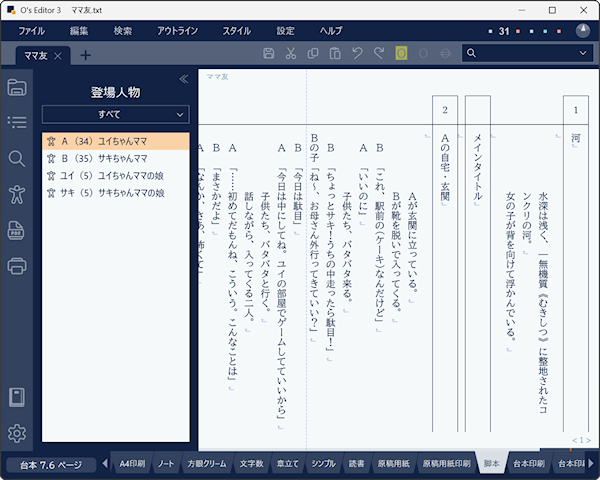
O's Editor3 では文書に紐付けられた情報を登録できるようになりました。登場人物や資料といった執筆に必要な材料を簡単に呼び出せるようになっています。メインメニューの[ファイル|文書管理|執筆材料|登場人物|登場人物の追加]や文書タブの右クリックメニュー[執筆材料|登場人物|登場人物の追加]で登場人物を追加登録しておけば、登場人物バーで一覧表示することができます。登場人物を登録しておくと、PDFエクスポートやOffice
Open XMLエクスポートで本文の前に登場人物ページを挿入することも可能です。
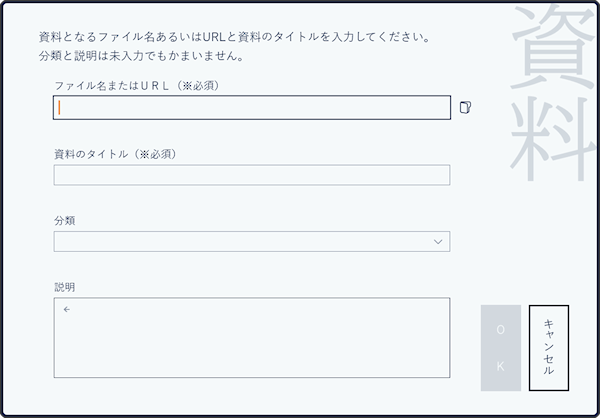
脚本執筆に欠かせないのがさまざまな資料です。ネットで集めた作品に関連するURLや、取材した際の写真や音声データなどの資料を文書に紐付けて登録しておくことができます。メインメニューの[ファイル|文書管理|執筆材料|資料|資料の追加]や文書タブの右クリックメニュー[執筆材料|資料|資料の追加]でURLやパソコン内の資料を登録してください。資料バーからダブルクリック一発で開くことが可能になります。
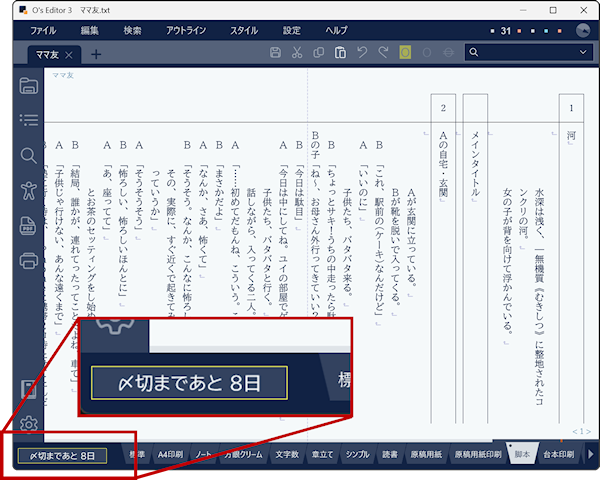
O's Editor3 では文書の〆切を設定することによって、〆切まであと何日かを表示することが可能になりました。プレッシャーになるので止めて欲しいという方もいらっしゃると思いますが、いよいよヤバくなった場合は勇気を出して表示しましょう。メインメニューの[ファイル|文書管理|文書規定|〆切日]または文書タブの右クリックメニュー[文書規定|〆切日]で〆切を設定し、スタイルタブの左側にある文書情報枠の表示を[〆切日]にすることによって「〆切まであと何日」と表示されます。また同様に文書規定で[台本ページ数]を設定しておけば、文書情報枠に規定ページ数と現在のページ数が表示され、同時に進捗ゲージが表示されます。
規定尺を設定することもできますが、尺計算は作者の経験による独自のアルゴリズムであり、内容や脚本の書き方によってかなり振れ幅がありますのでこちらはあくまで目安と考えてください。
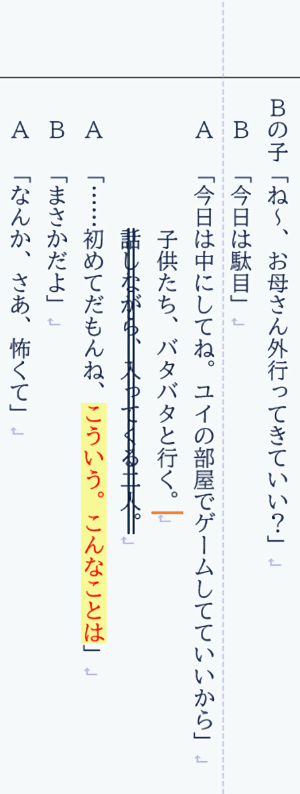
O's Editor3 は文字装飾が可能になりました。文字色や下線、文字サイズの変更などを施し、文字装飾を活かした状態でPDFにエクスポートすることができます。重要な語句にマーカーを塗ったり、修正箇所を赤字にしたり、削除部分に二重打ち消し線を重ねるなど、ワープロソフトほど複雑なレイアウト編集は不要でもちょっとした文字装飾をしたいケースがよくあると思います。あらかじめ該当部分を選択したうえで、メインメニュー[編集|書体と装飾]や右クリックメニューの[文字装飾]あるいはツールバーのマーカーボタンなどから実行してください。
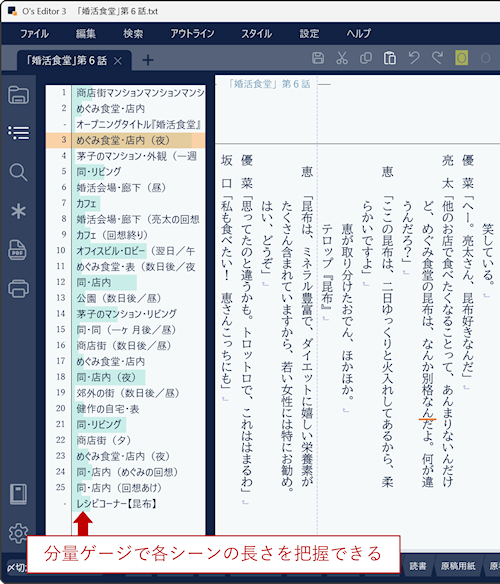
O's Editor3 に新しく装備されたアウトラインバーは O's Editor2 の見出し一覧から大幅な機能アップを果たしました。ツリー表示や文字サイズや行間など細かな表示設定が可能になっています。メインメニューの[アウトライン|アウトラインバー体裁|アウトラインバーの分量ゲージ]で分量ゲージをオンにすると各シーンの分量をグラフで表示でき、どのシーンが長いのかを視覚的に把握することが可能になります。構成を検討する一助になるかもしれません。
昨今、スマホ向けのショートドラマなど複数の短い話をまとめて脚本にしたい場合が増えています。通常の柱記号である○の代わりに#を使うと、エピソード(話)の柱として認識されシーンナンバーがリセットされます。柱記号の一覧はこちらのページを参照してください。
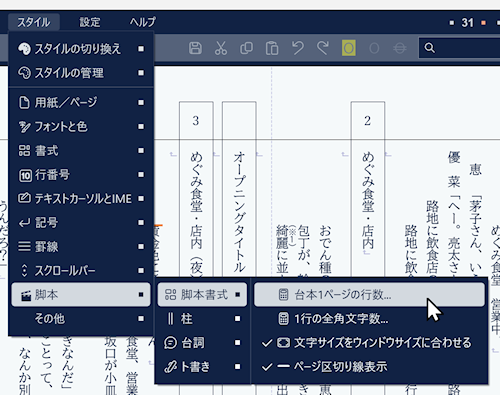
あらかじめ脚本関連のスタイルは装備されていますが、細かく設定したい場合はメインメニューの[スタイル|脚本]にまとめられた脚本設定関連のメニュー項目を利用してください。ここにない項目は設定バーから修正することができます。
|